
Hotmart het na vore getree as 'n toonaangewende platform vir aanlynkursusse, digitale produkte en eksklusiewe inhoud. Ten spyte van die rykdom van waardevolle inligting wat dit bied, wonder baie gebruikers egter hoe om Hotmart-video's af te laai vir vanlyn toegang. In hierdie artikel sal ons ondersoek wat Hotmart is en delf na verskillende metodes om video's van Hotmart af te laai.
Hotmart is 'n digitale platform wat inhoudskeppers verbind met 'n gehoor wat opvoedkundige en leersame inhoud soek. Dit dien as 'n markplek vir aanlynkursusse, e-boeke en verskeie digitale produkte. Met 'n uiteenlopende reeks inhoudskeppers, het Hotmart 'n ideale platform geword vir individue wat hul kennis oor verskillende onderwerpe wil uitbrei.
Hotmart bied 'n stroomdiens wat gebruikers in staat stel om aanlyn toegang tot hul gekoopte inhoud te kry. Daar kan egter gevalle wees waar gebruikers verkies om Hotmart-video's af te laai om vanlyn te kyk, veral in gebiede met beperkte internetverbinding.
Die Hotmart-mobiele toepassing laat gebruikers toe om kursusse en video's af te laai vir vanlyn toegang. Nie alle inhoudskeppers aktiveer egter hierdie kenmerk nie, daarom is dit belangrik om te kyk of die aflaai-opsie vir die spesifieke kursus of video beskikbaar is.
Om hierdie metode te gebruik, maak die Hotmart-toepassing oop, navigeer na die kursus of video wat jy wil aflaai, en soek die aflaai-ikoon. Indien beskikbaar, klik daarop om die inhoud te stoor vir vanlyn besigtiging.

Die aflaai van Hotmart-video's met behulp van skermopnamesagteware is 'n eenvoudige metode waarmee jy die video-inhoud kan vasvang terwyl dit op jou skerm speel. Hier is 'n stap-vir-stap gids oor hoe om dit te doen met behulp van algemeen beskikbare skermopname sagteware soos Snagit.
Stap 1 : Besoek die amptelike Snagit-webwerf (https://www.techsmith.com/screen-capture.html) en laai die toepaslike weergawe vir jou bedryfstelsel (Windows, macOS of Linux) af en installeer dit op jou rekenaar.

Stap 2 : Klik op die rooi “ Vang ”-knoppie in die Snagit-nutsbalk. In die Capture-venster, kies die " Video ” oortjie. Pas die opname area aan deur óf 'n spesifieke streek óf die hele skerm te kies.

Stap 3 : Kies die verlangde opname-instellings soos videokwaliteit, mikrofooninvoer en webcam-insluiting. Klik op die rooi " Rekord ”-knoppie om jou skerm te begin vasvang.

Stap 4 : Sodra die Hotmart-video klaar gespeel het, klik die " Stop ”-knoppie in die Snagit-nutsbalk om die opname te beëindig.

Stap 5 : Nadat u die opname gestop het, sal Snagit 'n redigeerder oopmaak waar u die video kan voorbeskou en redigeer. Klik op " lêer " en kies " Stoor as ” om die opgeneemde video op die gewenste plek te stoor.

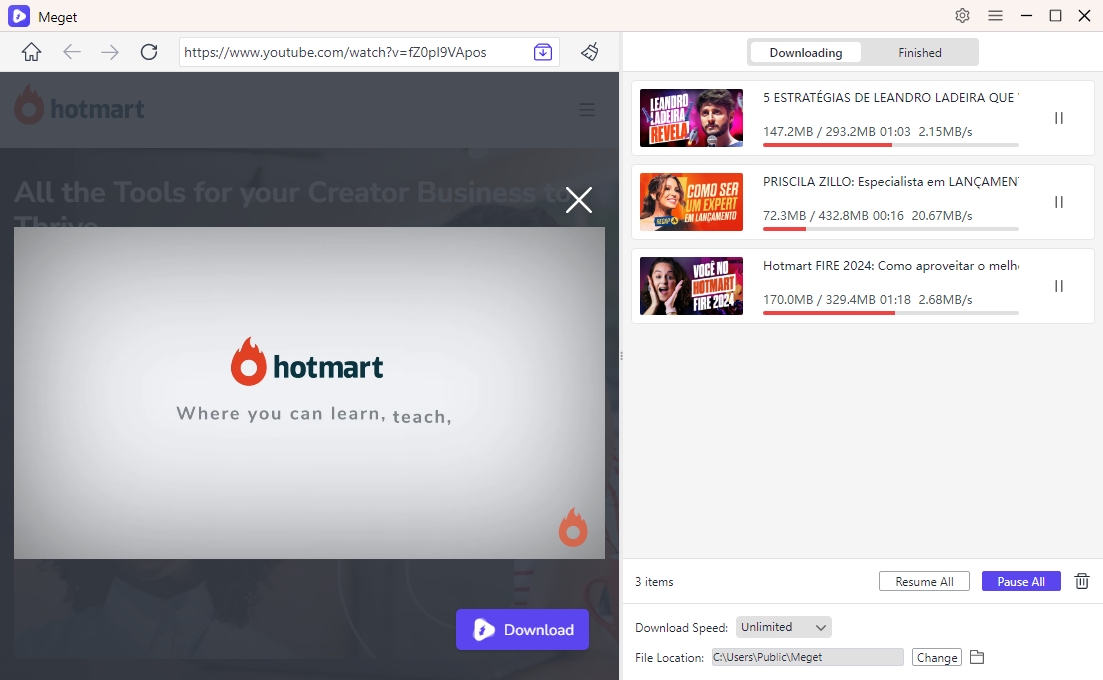
Baie Converter is 'n kragtige hulpmiddel vir die aflaai en omskakeling van video's vanaf verskeie platforms, insluitend Hotmart. Dit laat gebruikers toe om video's te stoor om vanlyn te kyk of dit om te skakel in verskillende formate (insluitend MP4, MP3, MKV, ens), wat dit baie veelsydig en gebruikersvriendelik maak.
Hieronder is die stappe om Hotmart-video's af te laai met Meget Converter:
Vir gebruikers wat 'n meer gevorderde en veelsydige oplossing soek, VidJuice UniTube bied 'n omvattende manier om Hotmart-video's met gemak af te laai. VidJuice UniTube is 'n alles-in-een video-aflaaier en omskakelaar wat 10 000 platforms ondersteun, insluitend Hotmart, Udemy, Drumeo, Teachable, ens. Behalwe video's, ondersteun VidJuice UniTube ook die aflaai van regstreekse stromende video's en kursusse vanaf verskillende webwerwe, wat tyd bespaar sonder wag.
Stap 1 : Begin deur VidJuice UniTube op jou Windows- of macOS-rekenaar af te laai en te installeer.
Stap 2 : Maak die VidJuice UniTube-toepassing op jou rekenaar oop en gaan na " Voorkeure ” om jou aflaaiinstellings aan te pas, insluitend die videokwaliteit en -formaat.

Stap 3 : Gaan na VidJuice “ Aanlyn ”-oortjie, gaan na die Hotmart-webwerf en meld aan met jou rekening.

Stap 4 : Soek die video wat jy wil aflaai en speel dit, klik dan op die “ Aflaai ”-knoppie en VidJuice sal hierdie Hotmart-video by die aflaailys voeg.

Stap 5 : VidJuice UniTube sal die Hotmart-video begin haal en na jou rekenaar aflaai. U kan die aflaaiproses monitor onder die " Laai tans af †gids.

Stap 6 : Sodra die aflaai voltooi is, kan jy toegang tot die afgelaaide Hotmart-video kry in die gespesifiseerde bestemming " Klaar " gids binne VidJuice " Aflaaier †oortjie.

Die aflaai van Hotmart-video's hoef nie 'n ingewikkelde proses te wees nie. Alhoewel basiese metodes soos die gebruik van die Hotmart-mobiele toepassing of skermopnemer effektief kan wees, bied VidJuice UniTube 'n gevorderde en gebruikersvriendelike oplossing vir diegene wat meer beheer oor hul aflaaie soek. Of jy nou op soek is na Hotmart-video's vanlyn tydens reis of bloot 'n versameling wil hou vir toekomstige verwysing, VidJuice UniTube verseker 'n naatlose en doeltreffende aflaai-ervaring. Ontsluit die volle potensiaal van jou Hotmart-inhoud deur hierdie metodes in jou digitale gereedskapstel in te sluit.
